Tips: VRMにMToon以外のシェーダーを適用して読み込む
このページでは、VRMモデルのマテリアルを差し替えた .mouv (Material Override Unity VRM) ファイルを作成し、VMagicMirrorで表示する方法を説明します。
VRChatアバターをVRMに変換した場合など、VRMモデルと、適用したい非MToonのマテリアルのアセットが手元にある方向けの手順です。
VRM 1.0 / 0.x双方のモデルが利用できますが、安定性の観点からVRM 1.0のモデルを使用することを推奨しています。
できること・制限
VRMをベースに、マテリアルだけを好きなものに差し替えて表示できます。差し替えない部分には元のVRMのマテリアルを使えます。
- VMagicMirror v5.2.0以上が必要です。
- 差し替えるマテリアルには、URP (Universal Render Pipeline) に対応するシェーダーが必要です。任意のシェーダーや設定での表示を保証するものではありません。
- この方法でマテリアルを適用した場合、VRMの MaterialBindingによる表情(マテリアルの色やUVを変える表情など)の動作は保証されません。
- 書き出しには元のVRMのデータを使用します。Unity上でメッシュ、ボーン、コンポーネントなどを変更・追加しても、それらの変更を持ち込む用途には使えません。
.mouvは通常の.vrmとは異なる形式です。一般的なVRM対応アプリでそのまま使えるものではありません。
NOTE
.mouv ファイルにはコンパイル済みシェーダーの情報が含まれます。.mouv ファイルを再配布する場合は、使用するシェーダーの利用条件で、この形式での再配布が許可されていることを確認してください。
1. テンプレートプロジェクトを開く
エクスポートには MaterialOverrideVrm のテンプレートプロジェクトを使います。必要なパッケージとURPの設定が用意されています。モデルや差し替え用マテリアルは含まれていません。
- v0.3.0のリリースページから、
MaterialOverrideVrm-Unity6-v0.3.0.zipをダウンロードして展開します。 - Unity Hubで Unity 6000.3.13f1 (Unity 6.3 LTS) をインストールします。
- Unity Hubのプロジェクト追加から、展開したフォルダ内の
Assets、Packages、ProjectSettingsが入ったプロジェクトフォルダを選択し、上記のUnityバージョンで開きます。パッケージの取得とインポートの完了を待ちます。 - Projectウィンドウから
Assets/Scenes/Export.unityを開きます。
NOTE
Unity 2022を使う場合は、同じリリースページにある MaterialOverrideVrm-Unity2022-v0.3.0.zip をUnity 2022.3.22f1 で開いても作業できます。
NOTE: 既存プロジェクトに導入する場合
既存プロジェクトにUPMで導入することもできます。作業前にプロジェクトをバックアップしてください。
Packages/manifest.json の dependencies に、次のUniVRMの依存関係を追加します。
"com.vrmc.gltf": "https://github.com/vrm-c/UniVRM.git?path=/Packages/UniGLTF#v0.131.4",
"com.vrmc.vrm": "https://github.com/vrm-c/UniVRM.git?path=/Packages/VRM10#v0.131.4"
続いて Window > Package Manager の + から Add package from git URL... を選び、次のURLでパッケージを導入します。
https://github.com/malaybaku/MaterialOverrideVrm.git?path=/Packages/com.baxter.material-override-vrm#v0.3.0
パッケージを入れるだけではURPに切り替わりません。 Unity 6では Packages/manifest.json の dependencies に "com.unity.render-pipelines.universal": "17.3.0" も指定してください(Unity 2022ではURP 14.0.10を使用します)。
Tools > Material Overridable VRM > URP Export Setup を開き、ダイアログに従ってURP設定を適用してください。既存のマテリアルは自動変換されないため、差し替え用マテリアルもURP対応のものを準備します。
2. VRMと差し替え用マテリアルを準備する
- 元のVRMファイルをProjectウィンドウの
Assets以下へ追加し、インポートの完了を待ちます。 - インポートしたモデルのPrefabをHierarchyへドラッグ&ドロップしてシーンに配置し、位置を原点
(0, 0, 0)にします。 - 使用するURP対応シェーダー、マテリアル、テクスチャをプロジェクトへインポートします。マテリアルのシェーダーや各パラメータを調整します。
- Hierarchyでモデルのルート(一番親のGameObject)を選択し、Inspectorの
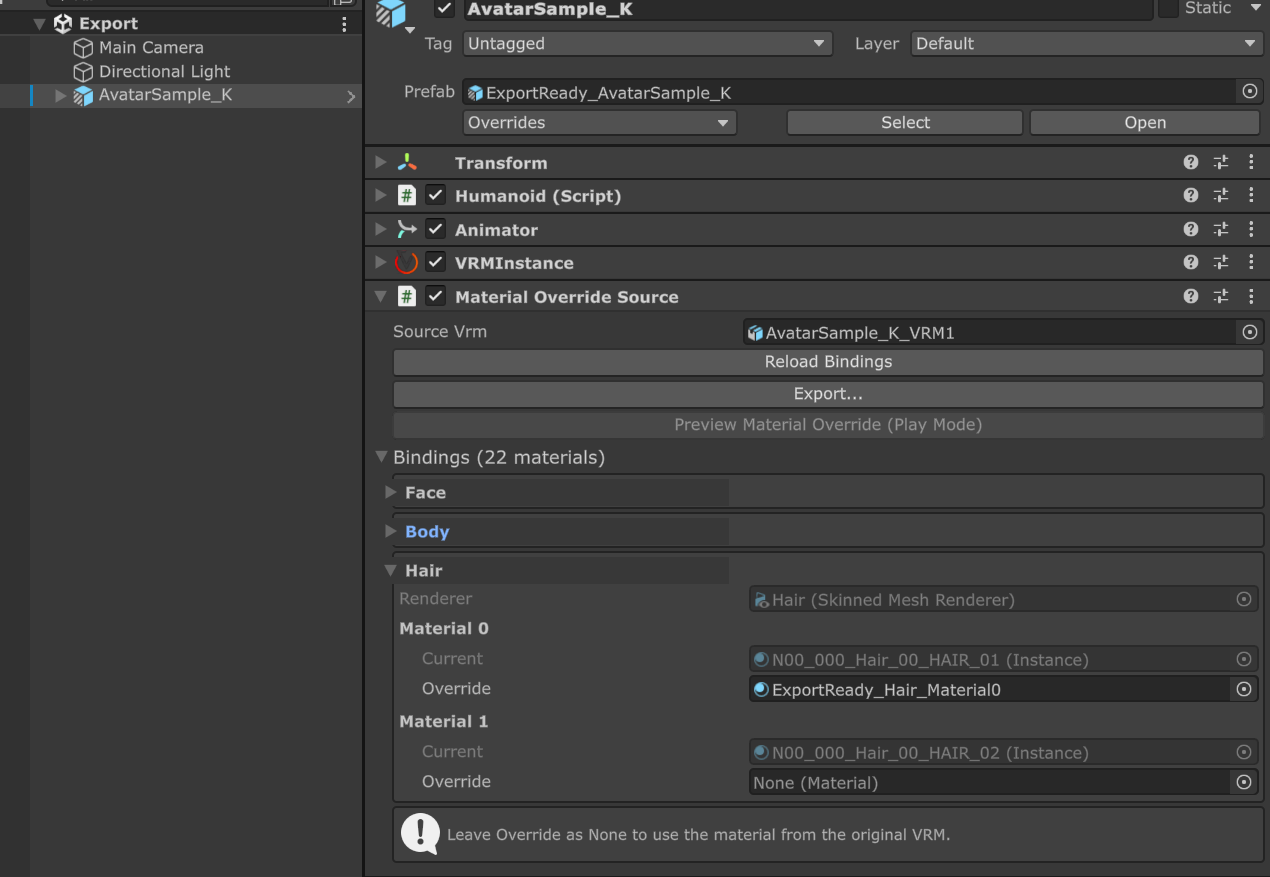
Add ComponentからMaterialOverrideSourceを追加します。 Source Vrmに元のVRMが設定されていることを確認します。自動設定されない場合は、Projectウィンドウから元のVRMを指定します。Bindingsを展開します。Face、BodyなどのRendererごとに、Material 0などのスロットが並びます。Currentで元のマテリアルを確認し、差し替えたいスロットのOverrideに用意したマテリアルをドラッグ&ドロップします。
Current は読み取り専用です。Override を None のままにしたスロットは元のVRMのマテリアルを使用します。同じマテリアルを複数のスロットに指定しても構いません。Rendererのマテリアル欄を直接変更するのではなく、この Override で差し替え先を指定してください。
設定したシーンを保存します。
NOTE
差し替え用マテリアルから元のVRM内のテクスチャを直接参照すると、エクスポートできない場合があります。その場合は必要なテクスチャを独立したPNGなどのアセットとして保存し、マテリアルから参照してください。
3. プレビューで見た目を確認する
- Unity Editorの再生ボタンで Play Mode に入ります。
- Hierarchyでモデルのルートを選択し、Inspectorの
MaterialOverrideSourceにあるPreview Material Override (Play Mode)を押します。 - SceneビューやGameビューで、意図した部分にマテリアルが適用されていること、色やテクスチャなどの見た目に問題がないことを確認します。
- 確認後、再生ボタンをもう一度押して Play Modeを終了します。
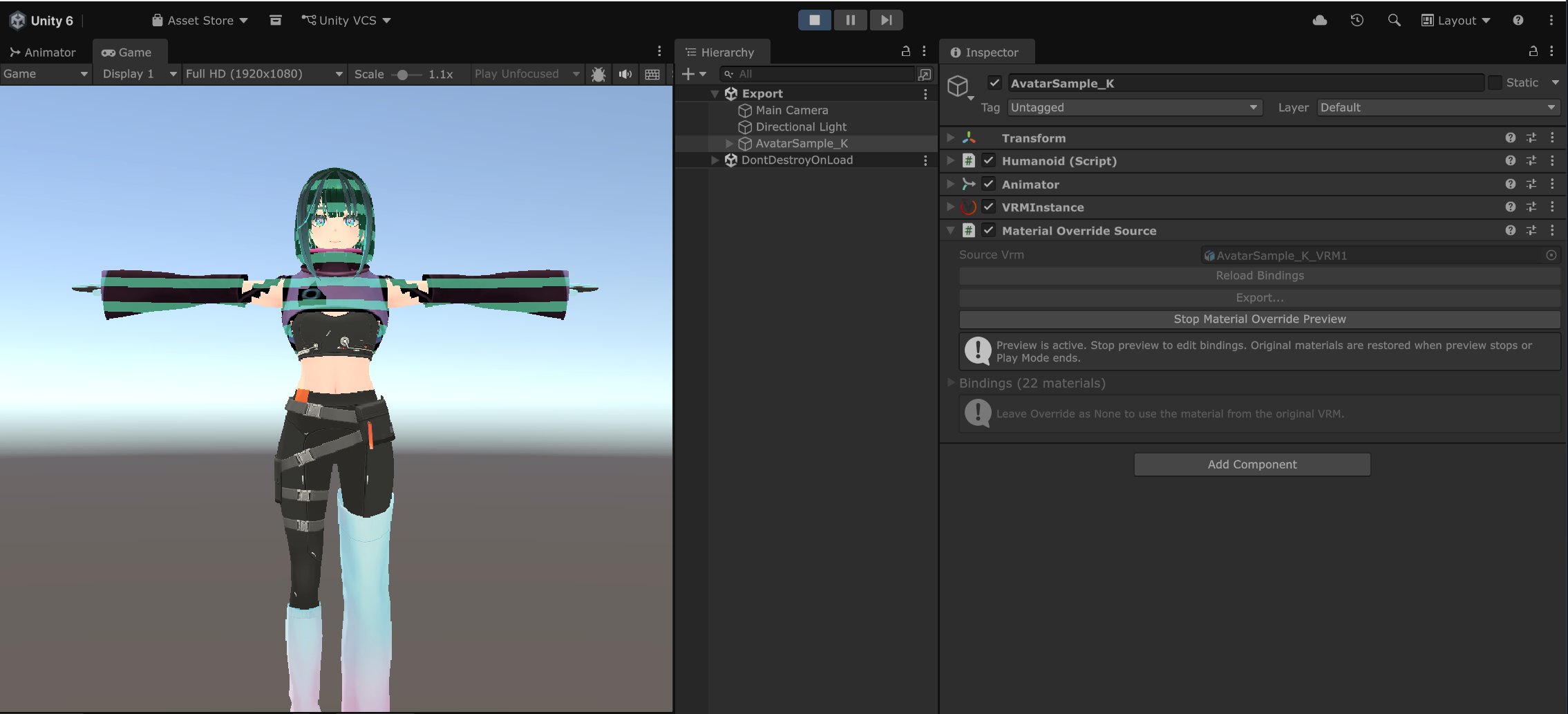
プレビュー中はBindingsを変更できません。修正する場合はPlay Modeを終了してから設定を変更し、もう一度プレビューしてください。Play Mode中の設定変更は終了時に失われるため、マテリアルやBindingsの調整はEdit Modeで行ってください。
プレビューを終了すると表示は元のマテリアルに戻りますが、Edit Modeで指定した Override はエクスポートに使用されます。
4. .mouvファイルをエクスポートする
- Play Modeを終了した状態で、ビルドターゲットを Windows にします。Unity 6では
File > Build Profiles、Unity 2022ではFile > Build Settingsで確認・切り替えできます。 - モデルのルートを選択し、
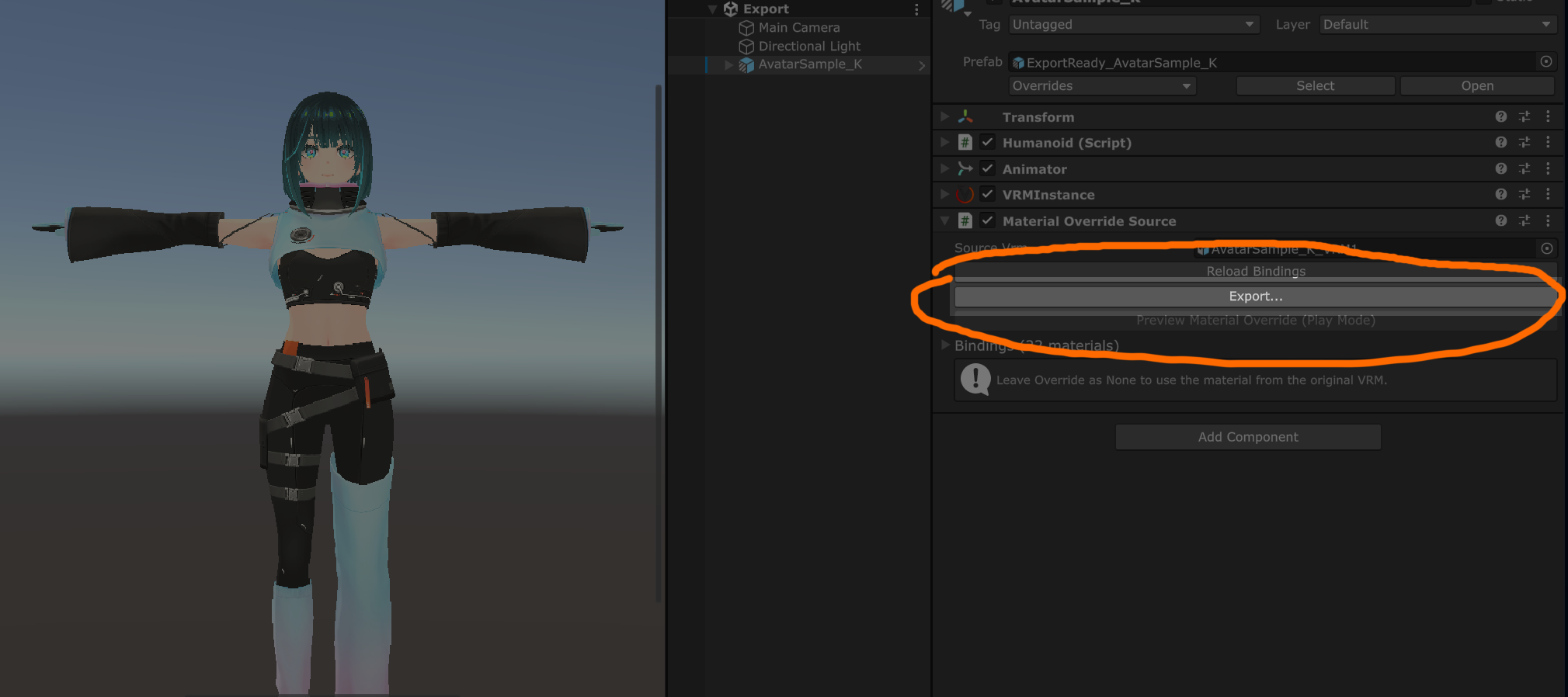
MaterialOverrideSourceのExport...を押します。 - 保存先とファイル名を指定して、
.mouvファイルを出力します。
5. VMagicMirrorで読み込む
VMagicMirror v5.2.0以上では、ファイルからアバターを読み込むときに .vrm に加えて .mouv も選択できます。出力した .mouv ファイルを選ぶと、差し替えたマテリアルを適用したモデルが表示されます。